

So machst du den AI Zombie Trend
Mit meinen Fotos machenDen AI Zombie Trend kannst du auf vier Wegen nachmachen: per Prompt in einem KI-Videotool wie Dreamina, Kling oder Veo, mit zwei generierten Clips, die du in CapCut zusammenschneidest, mit einer App, die eine Geschichte um zwei Fotos herum schreibt, oder indem du dich in einen fertigen Clip setzen lässt. Welcher Weg passt, hängt davon ab, wie viel Zeit du hast – und ob du die Szenen selbst inszenieren oder einen fertigen Clip willst.
- Ein Foto pro Person, kein Prompt
- Läuft im Browser, keine App nötig
- Fertiger 10-Sekunden-Clip, kein Schnitt
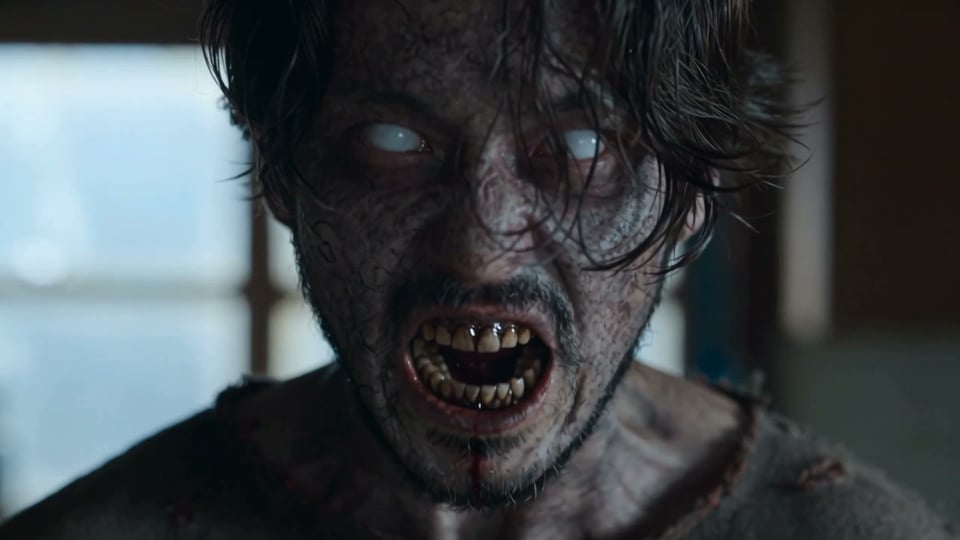
4 Wege, den AI Zombie Trend nachzumachen
Jeder Weg verlangt etwas anderes von dir und liefert einen anderen Clip. Apps nennen wir nur als Beispiele.
| Prompt im Videotoolz. B. Dreamina, Kling, Veo | Zwei Clips + CapCutZweimal generieren, zusammenschneiden | Zwei-Foto-Story-AppEine neue Geschichte um deine Fotos | Ein fertiger Clip (diese Seite)Du in einem fertigen ClipMeine Fotos verwenden | |
|---|---|---|---|---|
| Was du brauchst | Fotos oder Referenzbilder plus einen selbst geschriebenen Prompt | Zwei generierte Clips plus einen Schnitt | Zwei Fotos | Ein Foto pro Person, für eine Rolle oder beide |
| Die Szenen | Was dein Prompt beschreibt; sie ändern sich bei jedem Versuch | Was du generiert hast, verbunden an der Stelle, die du wählst | Eine neue Geschichte rund um deine Fotos | Immer dieselben fertigen Szenen: der dunkle Raum, die Umarmung am Fenster, das Feld im Abendlicht |
| Cliplänge & Format | Veo 4–8 s pro Generierung, verlängerbar; Kling 3.0 bis 15 s | So lang, wie du schneidest | Hängt von der App ab; oft 12–15 s, hochkant 9:16 | 10 Sekunden, 16:9, 720p |
| Aufwand | Prompt schreiben, umschreiben, mehrmals probieren | Zwei Generierungen und ein Schnitt | Hochladen und warten | Fotos hinzufügen, generieren |
| Preis | Siehe Tarife der App | Siehe Tarife der App | Siehe Tarife der App | Pakete ab 9,90 $ (1 Video), einmalig |
Lieber den fertigen Clip – mit dir darin?
Kein Prompt, kein zweiter Clip, kein Schnitt.
Welcher Weg passt zu dir?
Prompt im Videotool: Du willst deine eigene Version
Dreamina (das KI-Videotool von CapCut), Kling und Google Veo machen aus einem Prompt und deinen Fotos eine neue Szene – Schauplatz, Outfits und Ende bestimmst du. Dreamina hat eine Zombie-Love-Story-Seite mit Beispiel-Prompts zum Einstieg, und Veo 3.1 nimmt bis zu drei Referenzbilder an. Rechne mit ein paar Versuchen, bis Gesichter, Rollen und Schnitt so sitzen, wie du willst.
Zwei Clips + CapCut: Du willst eine längere Geschichte
Generiere die Konfrontation und die Erinnerung als getrennte Clips und füge sie in CapCut zusammen. Das ist mehr Arbeit, aber du bestimmst die Länge und genau, wo der Schnitt sitzt. In CapCut schneidest du die Clips – erstellt werden sie woanders.
Zwei-Foto-Story-App: Du willst es einfach und hochkant
Lade zwei Fotos hoch, und die App schreibt eine neue Zombie-Geschichte um sie herum, meist in 9:16 für TikTok und Reels. Ton und Länge hängen von der App ab.
Ein fertiger Clip hier: Du willst eine filmische Version ohne Schnitt
Der 10-Sekunden-Clip ist schon fertig: das Brüllen im dunklen Raum, die sinkende Waffe, die Umarmung am Fenster und das sonnige Feld. Lade ein Foto für eine Rolle oder für beide hoch – nur die Personen ändern sich.
So schreibst du einen Prompt für die AI Zombie Love Story
So bauen öffentliche Anleitungen zum Trend, etwa die Zombie-Love-Story-Seite von Dreamina, den Prompt auf: zwei benannte Personen und vier Momente. Nimm das als Ausgangspunkt – wir haben diese Prompts nicht selbst getestet.
- 1
Leg fest, wer wer ist
Gib jedem Foto seine Rolle, zum Beispiel Image 1 / Image 2 (Dreamina und andere Tools auf Seedance-Basis nutzen @-Verweise wie @Image1). Image 1 ist die überlebende Person mit der Pistole, Image 2 die Person, die sich verwandelt hat. Verwende jedes Mal dieselben Bezeichnungen, wenn eine Person vorkommt.
- 2
Moment 1, etwa 0–3 s: die Konfrontation
Image 2 taumelt mit trüben Augen und grauer Haut nach vorn; Image 1 zielt weinend mit zitternden Händen. Kurze Stichworte setzen die Stimmung: „dim abandoned room, cold light“.
- 3
Moment 2, etwa 3–6 s: die Waffe sinkt
Image 1 bringt es nicht über sich abzudrücken, senkt die Waffe und breitet die Arme aus.
- 4
Moment 3, etwa 6–8 s: die Umarmung
Die beiden halten sich fest. Das ist der emotionale Höhepunkt – gib ihm einen eigenen Moment.
- 5
Moment 4, die letzten Sekunden: der harte Schnitt
Benenne den Schnitt ausdrücklich, zum Beispiel mit „hard match cut to …“, gefolgt von denselben zwei Personen, wieder menschlich und lachend auf einem sonnigen Feld. Erst das warme, goldene Licht im Kontrast zum kalten Raum lässt das Ende wirken.
- 6
Lieber ohne Waffe?
Lass Image 1 stattdessen erstarren und die Hand ausstrecken, dann folgt die Umarmung. Die Geschichte funktioniert trotzdem.
- 7
Sag, was wegbleiben soll
Schließ mit Ausschlüssen ab: kein Blut, kein eingeblendeter Text und keine Untertitel, keine Logos und keine Ähnlichkeit mit echten Personen des öffentlichen Lebens. Verwende nur Fotos von dir selbst oder von Erwachsenen, die zugestimmt haben.
Warum du eventuell zwei Clips brauchst
Die meisten KI-Videotools erzeugen pro Generierung nur kurze Clips. Google Veo 3.1 macht Clips mit 4, 6 oder 8 Sekunden, die du verlängern kannst; Kling 3.0 schafft bis zu 15 Sekunden. Konfrontation, sinkende Waffe, Umarmung und sonnige Erinnerung in eine einzige Generierung zu packen, ist viel verlangt – deshalb generieren viele die kalte Hälfte und die warme Erinnerung als zwei getrennte Clips.
Dann fügen sie beide in CapCut zusammen und setzen den Schnitt genau dorthin, wo die Erinnerung treffen soll. Das hilft auch, wenn eine Hälfte gelingt und die andere nicht: Du machst nur die Hälfte neu, die danebenging.
Häufige Probleme und was Anleitungen empfehlen
Das sind Lösungen, die Prompt-Anleitungen empfehlen – keine Ergebnisse eigener Tests.
Gesichter oder Outfits geraten zwischen den beiden durcheinander
Wiederhole die Rollen-Labels in jedem Moment und beschreib das Outfit jeder Person jedes Mal mit denselben Worten.
Rollen geraten durcheinander oder zusätzliche Personen tauchen auf
Ergänze „keep identity, no extra people“ und sag in jedem Moment, wer was tut, damit die Waffe nicht bei der falschen Person landet.
Der Schnitt sitzt an der falschen Stelle
Nenn den Schnittpunkt, zum Beispiel „at 8 seconds, hard match cut to…“. Verrutscht er trotzdem, mach die Erinnerung zu einem eigenen Clip und häng sie in CapCut dahinter.
Immer noch nicht richtig
Ändere immer nur eine Sache und generiere neu. Eine kleine Änderung lässt sich leichter beurteilen als ein komplett neuer Prompt.
So machst du den AI Zombie Trend hier in 3 Schritten
- 1
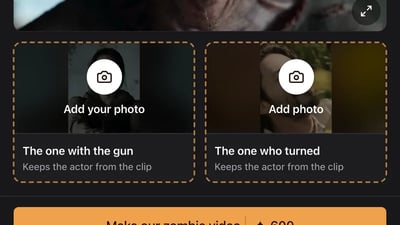
Entscheide, wer sich verwandelt
Leg fest, wer die Pistole hält und wer zum Zombie wird. Leg jedes Foto in das Feld der passenden Rolle.
- 2
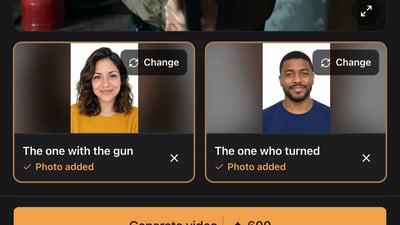
Lade für jede besetzte Rolle ein klares Foto hoch
Eine Person pro Foto, Blick in die Kamera, das ganze Gesicht sichtbar. In einer Rolle ohne Foto bleibt die Person aus dem Clip.
- 3
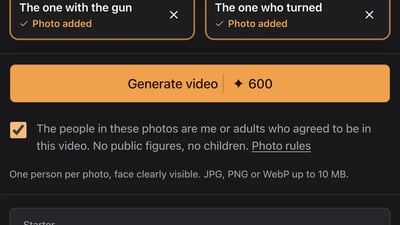
Generieren und unter „Meine Videos“ abholen
Schließ den Tab ruhig. Sobald das Video fertig ist, liegt es unter „Meine Videos“ und bleibt dort 30 Tage zum Herunterladen oder Teilen.
Mach den AI Zombie Trend mit deinen Fotos
Lade ein Foto für die Person mit der Pistole hoch, für die Person, die sich verwandelt hat, oder für beide. Kein Prompt, kein Schnitt: Die Szenen bleiben wie gedreht.
Wer spielt wen?
Mindestens 1 Foto hinzufügen
Eine Person pro Foto, Gesicht gut erkennbar. JPG, PNG oder WebP bis 10 MB.
- Keine App
- Kein Wasserzeichen
- Credits zurück bei Fehlschlag
Bevor du postest
- 1
Wähl das Format passend zur Plattform
Unser Clip ist 16:9 im Breitformat: Auf YouTube und X füllt er den Bildschirm, auf TikTok und Reels sitzt er mit Balken in der Mitte. Die meisten Zwei-Foto-Apps machen standardmäßig 9:16 hochkant, und in Veo wählst du vor dem Generieren 16:9 oder 9:16.
- 2
Schalte das KI-Label ein
TikTok und Instagram haben beide ein Label für KI-generierte Inhalte. Schalte es beim Posten ein.
- 3
Nur Leute, die Ja gesagt haben
Du selbst oder Erwachsene, die zugestimmt haben. Keine Personen des öffentlichen Lebens und niemand unter 18.
Fragen zum AI Zombie Trend
Manche Prompt-Tools, darunter Dreamina, haben eine kostenlose Stufe – schau dir die Tarife der jeweiligen App an. Bei uns ist es nicht kostenlos: Jedes Video kostet 600 Credits aus einem einmalig gekauften Paket, ab 9,90 $ für ein Video. Der kleine Bonus bei der Anmeldung reicht nicht für ein Video, und fehlgeschlagene Videos bekommen ihre Credits zurück.
Unseren Clip gibt es nur in 16:9. Für 9:16 kannst du in Veo vor dem Generieren Hochformat wählen, und die meisten Zwei-Foto-Apps sind standardmäßig hochkant. Einen 16:9-Clip kannst du trotzdem auf TikTok und Reels posten, mit Balken oben und unten.
Bei uns nicht: Beide Rollen sind Menschen, und jedes Foto braucht das Gesicht einer Person. In einem Prompt-Tool beschreibst du die Figuren selbst, dort kannst du also eine Haustier-Version schreiben.
Das hängt davon ab, was du mitbringst. Zeit und eine eigene Idee: ein Prompt-Tool wie Dreamina, Kling oder Veo. Einfach hochladen und warten: eine Zwei-Foto-App. Ein fertiger, filmischer Clip ohne Prompt: Lade hier deine Fotos hoch.
Nur wenn du die beiden Hälften getrennt generierst und zusammenschneiden willst. Eine einzelne Generierung, eine Zwei-Foto-App oder diese Seite liefern dir eine fertige Datei ohne Schnitt.