

AI 좀비 챌린지 하는 법
내 사진으로 만들기AI 좀비 챌린지를 하는 방법은 크게 네 가지예요. Dreamina, Kling, Veo 같은 AI 영상 툴에 프롬프트를 넣거나, 따로 만든 클립 두 개를 CapCut에서 이어 붙이거나, 사진 두 장으로 이야기를 만들어 주는 앱을 쓰거나, 이미 완성된 영상에 내가 들어가는 방법이죠. 어떤 방법이 맞는지는 시간이 얼마나 있는지, 그리고 장면을 직접 연출하고 싶은지 아니면 완성된 영상을 바로 받고 싶은지에 따라 달라요.
- 한 사람당 사진 한 장, 프롬프트 없이
- 앱 설치 없이 브라우저에서
- 편집 없이 완성되는 10초 영상
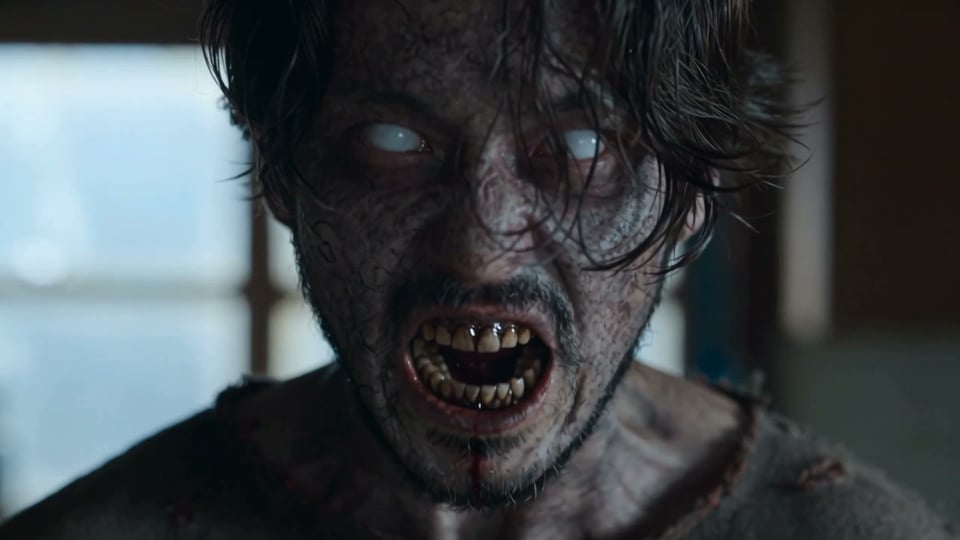
AI 좀비 챌린지를 하는 4가지 방법
방법마다 준비할 것도, 나오는 영상도 달라요. 앱 이름은 예시로만 들었어요.
| 영상 툴에 프롬프트 넣기예: Dreamina, Kling, Veo | 클립 두 개 + CapCut두 번 생성해서 이어 붙이기 | 사진 두 장 스토리 앱내 사진으로 새 이야기를 | 완성된 영상 한 편 (AI Zombie Couple)완성된 영상 속에 내가내 사진 넣기 | |
|---|---|---|---|---|
| 준비할 것 | 사진이나 참고 이미지, 그리고 직접 쓴 프롬프트 | 생성한 클립 두 개와 편집 | 사진 두 장 | 한 사람당 사진 한 장 (한 역할 또는 두 역할) |
| 장면 | 프롬프트에 쓴 대로 나오고, 할 때마다 달라져요 | 생성한 두 클립을 원하는 지점에서 이어 붙여요 | 내 사진을 바탕으로 새로 만든 이야기 | 늘 같은 완성 장면: 어두운 방, 창가의 포옹, 노을 진 들판 |
| 길이와 형식 | Veo는 1회 생성에 4–8초(연장 가능), Kling 3.0은 최대 15초 | 편집하기 나름 | 앱마다 달라요. 보통 12–15초, 세로 9:16 | 10초, 16:9, 720p |
| 손이 가는 정도 | 프롬프트를 쓰고 고치며 몇 번 시도 | 생성 두 번에 편집 한 번 | 올리고 기다리기 | 사진 넣고 생성 |
| 가격 | 각 앱의 요금제 확인 | 각 앱의 요금제 확인 | 각 앱의 요금제 확인 | $9.90(영상 1편) 팩부터, 일회성 결제 |
내가 나오는 완성 영상이 필요하다면?
프롬프트도, 두 번째 클립도, 편집도 필요 없어요.
나한테 맞는 방법은?
영상 툴에 프롬프트: 나만의 버전을 만들고 싶다면
Dreamina(CapCut의 AI 영상 툴), Kling, Google Veo는 프롬프트와 사진으로 새 장면을 만들어 줘요. 배경도, 옷차림도, 엔딩도 직접 정할 수 있죠. Dreamina에는 좀비 러브스토리 페이지가 있어서 예시 프롬프트에서 출발할 수 있고, Veo 3.1은 참고 이미지를 최대 세 장까지 받아요. 다만 얼굴과 역할, 장면 전환이 원하는 대로 나오기까지 몇 번은 다시 해 볼 각오를 하세요.
클립 두 개 + CapCut: 더 긴 이야기를 원한다면
대치 장면과 추억 장면을 따로 생성한 뒤 CapCut에서 이어 붙여요. 손은 더 가지만, 길이와 장면이 넘어가는 지점을 내가 정확히 정할 수 있어요. CapCut은 클립을 편집하는 곳이지, 영상을 만들어 주는 곳은 아니에요.
사진 두 장 스토리 앱: 간편하게 세로 영상을 원한다면
사진 두 장을 올리면 앱이 그 사진으로 새 좀비 이야기를 만들어 줘요. 보통 TikTok과 Reels에 맞는 9:16 세로 영상이에요. 소리와 길이는 앱마다 달라요.
여기서 완성 영상 한 편: 편집 없이 영화 같은 영상을 원한다면
10초 영상은 이미 완성돼 있어요. 어두운 방의 울부짖음, 내려가는 총, 창가의 포옹, 햇살 가득한 들판까지요. 한 역할이나 두 역할 모두에 사진을 넣으면 사람만 바뀌어요.
AI 좀비 러브스토리 프롬프트 쓰는 법
Dreamina의 좀비 러브스토리 페이지 같은 공개 가이드에서는 프롬프트를 이렇게 짜요. 두 사람에게 이름표를 붙이고, 네 개의 비트(장면 단위)로 나누는 방식이에요. 시작점으로만 참고해 주세요. 저희가 직접 테스트한 프롬프트는 아니에요. 따옴표 속 영어 문구는 프롬프트에 그대로 붙여 넣는 예시예요.
- 1
누가 누구인지 이름표 붙이기
사진마다 역할 이름표를 붙여요. 예를 들면 Image 1 / Image 2처럼요(Dreamina나 Seedance 기반 툴은 @Image1처럼 @ 참조를 써요). Image 1은 총을 든 생존자, Image 2는 좀비가 된 사람이에요. 같은 사람이 나올 때마다 같은 이름표를 써 주세요.
- 2
비트 1, 약 0–3초: 대치
Image 2가 흐려진 눈과 회색 피부로 비틀거리며 다가오고, Image 1은 울면서 떨리는 손으로 권총을 겨눠요. 분위기는 짧은 문구로 잡아요. 예: "dim abandoned room, cold light".
- 3
비트 2, 약 3–6초: 총을 내리기
Image 1이 방아쇠를 당기지 못하고 총을 내린 뒤 두 팔을 벌려요.
- 4
비트 3, 약 6–8초: 포옹
두 사람이 서로를 끌어안아요. 감정이 가장 고조되는 순간이니 비트를 따로 하나 주세요.
- 5
비트 4, 마지막 몇 초: 하드 컷
장면 전환을 분명하게 적어 주세요. 예를 들어 "hard match cut to" 뒤에 다시 사람으로 돌아와 햇살 가득한 들판에서 웃는 두 사람을 이어서 써요. 차가운 방과 대비되는 따뜻한 황금빛이 엔딩을 살려 줘요.
- 6
총 없이 하고 싶다면?
Image 1이 그 자리에 얼어붙었다가 손을 내밀고 안아 주게 해 보세요. 이야기는 그대로 살아 있어요.
- 7
빼고 싶은 것도 적기
마지막에 제외할 것을 적어 주세요. 잔인한 묘사, 화면 속 글자나 자막, 로고, 실제 공인과 닮은 얼굴은 넣지 말라고요. 사진은 본인이거나 동의한 성인의 것만 쓰세요.
클립 두 개가 필요할 수 있는 이유
대부분의 AI 영상 툴은 한 번에 짧은 클립만 만들어요. Google Veo 3.1은 4초, 6초, 8초 클립을 만들고 연장할 수 있으며, Kling 3.0은 최대 15초까지 가능해요. 대치, 총을 내리는 순간, 포옹, 햇살 속 추억까지 한 번의 생성에 담기는 쉽지 않아서, 차가운 앞부분과 따뜻한 추억 장면을 따로 만드는 경우가 많아요.
그다음 CapCut에서 이어 붙이고, 추억 장면이 확 펼쳐져야 할 바로 그 지점에 컷을 넣어요. 한쪽은 잘 나왔는데 다른 쪽이 아쉬울 때도 편해요. 아쉬운 쪽만 다시 만들면 되니까요.
자주 생기는 문제와 가이드가 권하는 해결법
프롬프트 가이드에서 권하는 해결법이고, 저희가 직접 테스트한 결과는 아니에요.
두 사람의 얼굴이나 옷차림이 뒤섞여요
비트마다 역할 이름표를 반복하고, 각 사람의 옷차림은 나올 때마다 똑같은 말로 묘사해 주세요.
역할이 바뀌거나 엉뚱한 사람이 끼어들어요
"keep identity, no extra people"를 넣고, 비트마다 누가 무엇을 하는지 적어 주세요. 그래야 총이 엉뚱한 사람 손에 가지 않아요.
장면 전환이 엉뚱한 곳에서 일어나요
전환 지점을 콕 집어 적어 주세요. 예: "at 8 seconds, hard match cut to…". 그래도 어긋나면 추억 장면을 별도 클립으로 만들어 CapCut에서 이어 붙이세요.
그래도 마음에 안 들어요
한 번에 하나씩만 바꿔서 다시 생성해 보세요. 통째로 다시 쓰는 것보다 작은 변화가 비교하기 쉬워요.
여기서 3단계로 끝내는 AI 좀비 챌린지
- 1
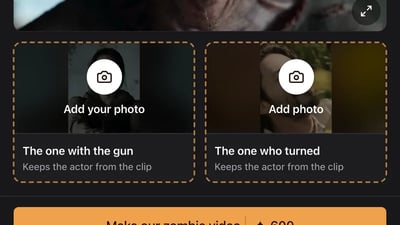
누가 좀비가 될지 정하기
누가 총을 들고 누가 좀비가 될지 정해 주세요. 사진을 각자 맡을 역할 칸에 넣으면 돼요.
- 2
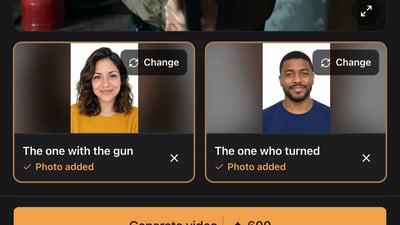
맡을 역할마다 선명한 사진 넣기
사진 한 장에 한 사람만, 카메라를 바라보고 얼굴 전체가 보이게 해 주세요. 사진을 넣지 않은 역할에는 원본 영상 속 배우가 그대로 나와요.
- 3
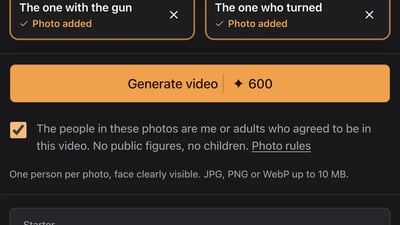
생성하고 ‘내 영상’에서 받기
탭을 닫아도 괜찮아요. 영상이 완성되면 ‘내 영상’에 나타나고, 30일 동안 보관되니 그사이에 다운로드하거나 공유하면 돼요.
내 사진으로 AI 좀비 챌린지 하기
총을 든 사람, 좀비가 된 사람, 또는 두 사람 모두의 사진을 넣어 주세요. 프롬프트도 편집도 필요 없고, 장면은 촬영된 그대로예요.
누가 어떤 역할을 할까요
사진을 최소 1장 추가하세요
사진마다 한 사람만, 얼굴이 선명하게 보이도록 해 주세요. JPG, PNG, WebP 형식, 최대 10 MB.
- 앱 설치 불필요
- 워터마크 없음
- 실패한 영상은 크레딧 자동 환불
올리기 전에 확인하세요
- 1
올릴 곳에 맞는 화면 비율 고르기
여기서 만드는 영상은 16:9 가로 화면이에요. YouTube와 X에서는 화면을 꽉 채우고, TikTok과 Reels에서는 위아래 여백과 함께 가운데에 놓여요. 사진 두 장 앱은 대부분 기본이 9:16 세로이고, Veo는 생성 전에 16:9나 9:16을 고를 수 있어요.
- 2
AI 표시 켜기
TikTok과 Instagram 모두 AI 생성 콘텐츠 표시 기능이 있어요. 올릴 때 켜 주세요.
- 3
동의한 사람만 넣기
본인이거나 출연에 동의한 성인만 넣어 주세요. 공인과 18세 미만은 안 돼요.
AI 좀비 챌린지, 자주 묻는 질문
Dreamina를 비롯한 일부 프롬프트 툴에는 무료 요금제가 있으니 각 앱의 요금제를 확인해 보세요. 여기서는 무료가 아니에요. 영상 1편에 일회성 팩의 600 크레딧이 들고, 영상 1편 $9.90부터 시작해요. 가입할 때 받는 소량의 보너스로는 영상 한 편을 만들기에 부족하고, 생성에 실패한 영상은 크레딧이 돌아와요.
여기서 만드는 영상은 16:9만 가능해요. 9:16이 필요하다면 Veo에서 생성 전에 세로를 고를 수 있고, 사진 두 장 앱은 대부분 기본이 세로예요. 16:9 영상도 위아래 여백이 생길 뿐 TikTok과 Reels에 올릴 수 있어요.
여기서는 어려워요. 두 역할 모두 사람이고, 사진마다 한 사람의 얼굴이 필요하거든요. 프롬프트 툴에서는 등장인물을 직접 묘사하니 반려동물 버전도 써 볼 수 있어요.
가진 시간과 원하는 결과에 따라 달라요. 시간과 나만의 아이디어가 있다면 Dreamina, Kling, Veo 같은 프롬프트 툴을, 올리고 기다리기만 하고 싶다면 사진 두 장 앱을 써 보세요. 프롬프트 없이 영화 같은 완성 영상을 원한다면 여기 AI Zombie Couple에서 사진만 넣으면 돼요.
앞뒤 두 부분을 따로 생성해서 이어 붙일 때만 필요해요. 한 번에 생성하거나, 사진 두 장 앱을 쓰거나, 여기서 만들면 편집 없이 완성된 파일을 받아요.