

Comment faire la trend zombie IA
Faire la mienne avec mes photosIl y a quatre façons de faire la trend zombie IA : écrire un prompt dans un outil vidéo IA comme Dreamina, Kling ou Veo, assembler deux clips générés dans CapCut, passer par une appli qui invente une histoire autour de deux photos, ou vous glisser dans une vidéo déjà finie. La bonne méthode dépend du temps dont vous disposez, et de ce que vous préférez : réaliser vous-même les scènes ou recevoir une vidéo prête.
- Une photo par personne, sans prompt
- Dans votre navigateur, sans appli
- Une vidéo de 10 secondes finie, sans montage
4 façons de faire la trend zombie IA
Chaque méthode vous demande autre chose et vous donne une vidéo différente. Les applis ne sont citées qu’à titre d’exemple.
| Prompt dans un outil vidéoex. Dreamina, Kling, Veo | Deux clips + CapCutDeux générations, un montage | Appli à deux photosUne nouvelle histoire autour de vos photos | Une vidéo déjà finie (ici)Vous, dans une vidéo toute prêteUtiliser mes photos | |
|---|---|---|---|---|
| Ce que vous fournissez | Des photos ou images de référence, plus un prompt que vous écrivez | Deux clips générés, plus un montage | Deux photos | Une photo par personne, pour un rôle ou pour les deux |
| Les scènes | Ce que décrit votre prompt ; elles changent à chaque essai | Ce que vous avez généré, raccordé là où vous choisissez de couper | Une nouvelle histoire écrite autour de vos photos | Les mêmes scènes déjà tournées : la pièce sombre, le câlin près de la fenêtre, le champ au coucher du soleil |
| Durée et format | Veo 4–8 s par génération, prolongeable ; Kling 3.0 jusqu’à 15 s | La durée de votre montage | Selon l’appli ; souvent 12–15 s, en vertical 9:16 | 10 secondes, 16:9, 720p |
| Effort | Écrire et réécrire le prompt, plusieurs essais | Deux générations et un montage | Importer et attendre | Ajouter les photos, générer |
| Prix | Voir les offres de l’appli | Voir les offres de l’appli | Voir les offres de l’appli | Packs dès $9.90 (1 vidéo), paiement unique |
Vous voulez la vidéo finie, avec vous dedans ?
Pas de prompt, pas de deuxième clip, pas de montage.
Quelle méthode vous correspond ?
Prompt dans un outil vidéo : vous voulez votre propre version
Dreamina (l’outil vidéo IA de CapCut), Kling et Google Veo transforment un prompt et vos photos en une scène nouvelle : c’est vous qui choisissez le décor, les tenues et la fin. Dreamina a une page consacrée à la zombie love story, avec des exemples de prompts pour démarrer, et Veo 3.1 accepte jusqu’à trois images de référence. Comptez plusieurs essais avant que les visages, les rôles et la coupe tombent juste.
Deux clips + CapCut : vous voulez une histoire plus longue
Générez le face-à-face et le souvenir en deux clips séparés, puis assemblez-les dans CapCut. C’est plus de travail, mais vous choisissez la durée et l’endroit exact de la coupe. CapCut sert à monter les clips, pas à les créer.
Appli à deux photos : vous voulez du simple et du vertical
Vous importez deux photos et l’appli invente une nouvelle histoire de zombies autour d’elles, généralement en 9:16 pour TikTok et Reels. Le son et la durée dépendent de l’appli.
Une vidéo déjà finie, ici : vous voulez un rendu cinéma sans montage
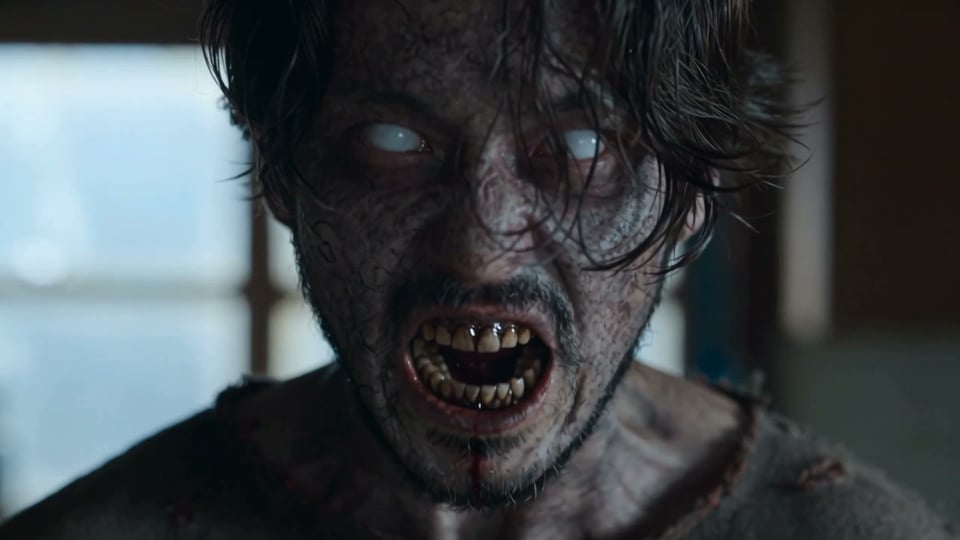
La vidéo de 10 secondes est déjà tournée : le cri dans la pièce sombre, l’arme qui s’abaisse, le câlin près de la fenêtre et le champ ensoleillé. Ajoutez une photo pour un rôle ou pour les deux : seules les personnes changent.
Comment écrire un prompt pour la trend zombie IA
Voici comment les guides publics de la trend, comme la page zombie love story de Dreamina, construisent le prompt : deux personnes étiquetées et quatre temps forts. Prenez-le comme un point de départ : nous n’avons pas testé ces prompts nous-mêmes.
- 1
Indiquez qui est qui
Étiquetez chaque photo avec son rôle, par exemple Image 1 / Image 2 (Dreamina et d’autres outils basés sur Seedance utilisent des références avec @, comme @Image1). Image 1, c’est la personne qui survit, l’arme à la main ; Image 2, celle qui s’est transformée. Reprenez les mêmes étiquettes chaque fois qu’une personne apparaît.
- 2
Temps 1, vers 0–3 s : le face-à-face
Image 2 avance en titubant, les yeux voilés et la peau grise ; Image 1 la vise avec un pistolet, en pleurs, les mains tremblantes. Quelques mots suffisent pour poser l’ambiance : « pièce sombre et abandonnée, lumière froide ».
- 3
Temps 2, vers 3–6 s : l’arme s’abaisse
Image 1 n’arrive pas à appuyer sur la détente, baisse son arme et ouvre les bras.
- 4
Temps 3, vers 6–8 s : le câlin
Les deux se serrent dans les bras. C’est le sommet de l’émotion, alors donnez-lui un temps à lui.
- 5
Temps 4, les dernières secondes : la coupe franche
Écrivez la coupe en toutes lettres, par exemple : « coupe franche raccord vers les deux mêmes personnes, redevenues humaines, qui rient dans un champ ensoleillé » (en anglais : « hard match cut to … »). C’est le contraste entre la lumière dorée et chaude et la pièce froide qui donne toute sa force à la fin.
- 6
Vous la voulez sans arme ?
Faites plutôt qu’Image 1 se fige et tende la main, puis enchaînez sur le câlin. L’histoire tient toujours.
- 7
Dites ce qu’il faut laisser de côté
Terminez par les exclusions : pas de gore, pas de texte ni de sous-titres à l’écran, pas de logos et aucune ressemblance avec de vraies personnalités publiques. N’utilisez que des photos de vous ou d’adultes qui ont donné leur accord.
Pourquoi il vous faudra peut-être deux clips
La plupart des outils vidéo IA génèrent des clips courts. Google Veo 3.1 produit des clips de 4, 6 ou 8 secondes, que vous pouvez prolonger ; Kling 3.0 monte jusqu’à 15 secondes. Faire tenir un face-à-face, une arme qui s’abaisse, un câlin et un souvenir ensoleillé dans une seule génération, c’est beaucoup demander : on génère donc souvent la partie froide et le souvenir chaleureux en deux clips séparés.
Ensuite, on les assemble dans CapCut et on place la coupe pile là où le souvenir doit frapper. C’est aussi pratique quand un clip est réussi et l’autre non : vous ne refaites que celui qui a raté.
Problèmes fréquents et ce que conseillent les guides
Ce sont des solutions recommandées par les guides de prompts, pas les résultats de nos propres tests.
Les visages ou les tenues se mélangent entre les deux personnes
Répétez les étiquettes des rôles à chaque temps et décrivez la tenue de chaque personne avec les mêmes mots chaque fois qu’elle apparaît.
Les rôles s’inversent ou des personnes en trop apparaissent
Ajoutez « conserver l’identité, aucune personne en plus » et précisez qui fait quoi à chaque temps, pour que l’arme ne finisse pas dans les mains de la mauvaise personne.
La coupe tombe au mauvais moment
Indiquez le moment de la coupe, par exemple « à 8 secondes, coupe franche raccord vers… » (en anglais : « at 8 seconds, hard match cut to… »). Si elle glisse encore, faites du souvenir un clip à part et raccordez-le dans CapCut.
Toujours pas comme vous le voulez ?
Changez une seule chose à la fois et relancez la génération. Un petit changement se juge plus facilement qu’une réécriture complète.
Faire la trend zombie IA ici, en 3 étapes
- 1
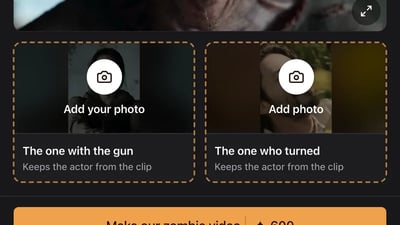
Décidez qui se transforme
Choisissez qui tient le pistolet et qui devient le zombie. Mettez chaque photo dans la case de son rôle.
- 2
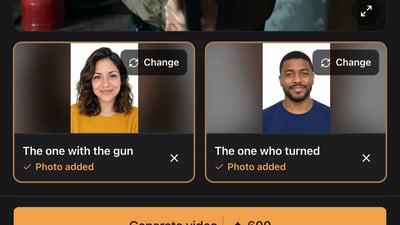
Ajoutez une photo nette pour chaque rôle que vous attribuez
Une personne par photo, face à l’objectif, visage entier visible. Si un rôle reste sans photo, c’est l’acteur de la vidéo d’origine qui le joue.
- 3
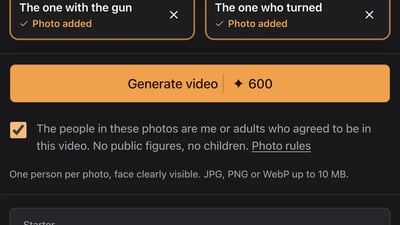
Lancez la génération, puis récupérez-la dans Mes vidéos
Fermez l’onglet si vous le souhaitez. La vidéo apparaît dans Mes vidéos dès qu’elle est prête et y reste 30 jours, à télécharger ou à partager.
Faites la trend zombie IA avec vos photos
Ajoutez une photo pour celui ou celle qui tient l’arme, pour le zombie, ou pour les deux. Pas de prompt, pas de montage : les scènes restent telles qu’elles ont été tournées.
Qui joue qui
Ajoutez au moins 1 photo
Une personne par photo, visage bien visible. JPG, PNG ou WebP, 10 Mo maximum.
- Sans appli
- Sans filigrane
- Crédits remboursés si une vidéo échoue
Avant de publier
- 1
Choisissez le format selon l’endroit où vous publiez
La vidéo que vous faites ici est en 16:9 panoramique : elle remplit l’écran sur YouTube et X, et s’affiche au centre avec des bandes sur TikTok et Reels. La plupart des applis à deux photos font du 9:16 vertical par défaut, et dans Veo vous choisissez 16:9 ou 9:16 avant de générer.
- 2
Activez la mention IA
TikTok et Instagram proposent tous les deux une étiquette « contenu généré par IA ». Activez-la au moment de publier.
- 3
Uniquement des personnes qui ont dit oui
Vous-même, ou des adultes qui ont accepté d’apparaître dans la vidéo. Aucune personnalité publique, et personne de moins de 18 ans.
Trend zombie IA : vos questions
Certains outils à prompt, dont Dreamina, ont une offre gratuite : vérifiez les offres de chaque appli. Ici, ce n’est pas gratuit : chaque vidéo utilise 600 crédits d’un pack payé une seule fois, à partir de $9.90 pour une vidéo. Le petit bonus d’inscription ne suffit pas pour une vidéo, et si une vidéo échoue, ses crédits vous sont rendus.
La vidéo proposée ici existe uniquement en 16:9. Pour du 9:16, Veo vous laisse choisir le vertical avant de générer, et la plupart des applis à deux photos sont en vertical par défaut. Une vidéo 16:9 se publie quand même sur TikTok et Reels, avec des bandes en haut et en bas.
Pas ici : les deux rôles sont des humains, et chaque photo doit montrer le visage d’une seule personne. Avec un outil à prompt, c’est vous qui décrivez les personnages : vous pouvez donc écrire une version avec votre animal.
Cela dépend de ce que vous avez. Vous avez du temps et une idée précise : un outil à prompt comme Dreamina, Kling ou Veo. Vous voulez juste importer et attendre : une appli à deux photos. Vous voulez une vidéo finie au rendu cinéma, sans prompt : ajoutez vos photos ici, sur AI Zombie Couple.
Seulement si vous générez les deux moitiés séparément et que vous voulez les assembler. Une seule génération, une appli à deux photos ou la vidéo proposée ici vous donnent un fichier fini, sans montage.